temavorobey
У Claude есть надстройка для Word: панель справа от документа, где он читает текст, отвечает на вопросы по нему и вносит правки прямо в файл. В академии Anthropic вышел семиминутный урок о том, как с её помощью довести сырой черновик до готового документа, не уходя из Word. Ниже порядок работы из урока, возможности надстройки по справке Anthropic и то, о чём стоит помнить заранее.
Claude Pro и Max на ваш аккаунтОплата картой РФ или СБП КупитьЧто это и кому доступно
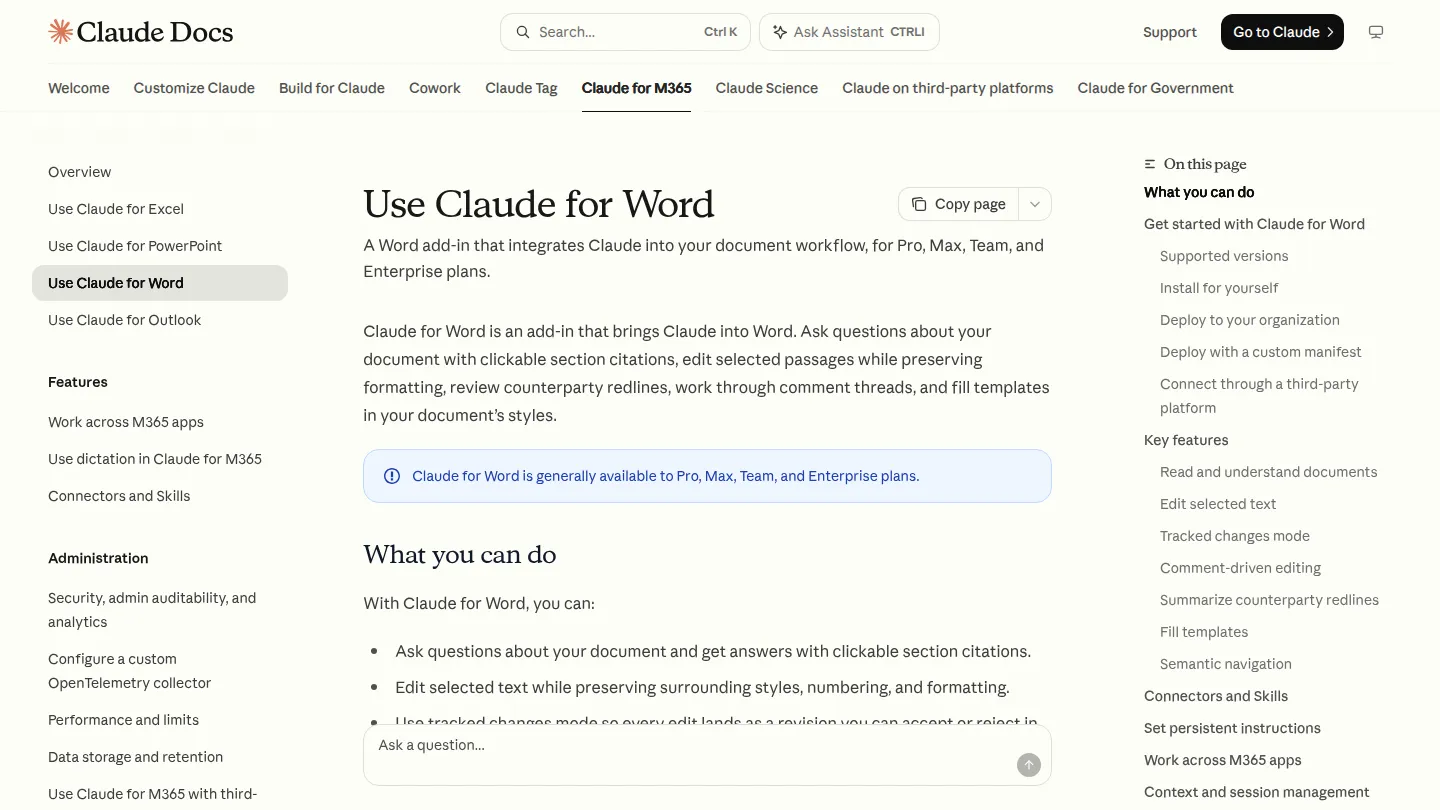
Claude for Word это надстройка (add-in) для Microsoft Word. По справке Anthropic на 30 сентября 2026 она в общем доступе на тарифах Pro, Max, Team и Enterprise. Бесплатного Free в этом списке нет.
Надстройка работает с тем же аккаунтом Claude, что и чат, и тратит те же лимиты. Отдельно её оплачивать не нужно.
Где запускается, а где нет:
- Работает: Word в браузере, Word для Windows с подпиской Microsoft 365 (версия 2205, сборка 15202.10000 и новее), Word для Mac версии 16.61 и новее.
- Не работает: Word 2016 и 2019 с бессрочной лицензией, Word на iPad и Android, старые сборки Microsoft 365. Файлы в старом формате .doc надстройка не открывает, их нужно пересохранить в .docx.
Как установить
- Откройте в Microsoft AppSource карточку Claude for Microsoft 365 и нажмите «Get it now».
- Откройте Word, включите надстройку: на Windows через «Главная» → «Надстройки», на Mac через «Сервис» → «Надстройки».
- Войдите под своим аккаунтом Claude. На вкладке «Главная» появится кнопка Open Claude, она открывает панель.
В компании надстройку может раскатать администратор через центр администрирования Microsoft 365, тогда ставить её самому не придётся.
Черновик до готового текста: порядок из урока
В ролике Anthropic берут сырой текст анонса для клиентов с комментариями рецензента и проходят семь шагов. Порядок удобен тем, что каждая следующая правка опирается на уже проверенный текст.
 Claude for Word: Turn a draft into a finished documentClaude · официальный ролик, на английском, 7 минут
- Откройте панель Claude рядом с документом. Он читает открытый файл целиком: текст, комментарии, исправления, сноски, таблицы и закладки.
- Попросите сводку по открытым комментариям. Прежде чем что-то править, полезно понять, чего хотят рецензенты. Например: «Собери все открытые комментарии и сгруппируй по темам».
- Включите режим исправлений. С этого момента каждая правка Claude ложится в документ как обычная исправленная версия Word: старый текст зачёркнут, новый вставлен, всё видно в стандартной панели рецензирования. Принять или отклонить можно каждую отдельно.
- Сверьте утверждения с исходником. В ролике Claude проверяет факты по исходному документу во внешнем хранилище через коннектор. Если исходник у вас просто файлом, достаточно попросить сверить цифры и формулировки с ним.
- Поправьте форматирование и перепишите под читателя. Технический текст для клиентов проще отдать с понятной задачей: «перепиши для нетехнической аудитории».
- Уложитесь в объём. Если по брифу нужно меньше определённого числа слов, скажите это прямо: «сократи до 1000 слов, смысл разделов не теряй».
- Финальная вычитка навыком. Последний проход в уроке делают через Skill, заранее описанный рецепт задачи. Если у вас есть свои правила вычитки, их удобно один раз оформить навыком, как это делается, мы разбирали в статье про Skills.
Что ещё умеет надстройка
- Отвечает на вопросы по документу со ссылками. Ссылка в ответе кликабельна и ведёт к нужному разделу. Claude понимает многоуровневую нумерацию, определённые термины и перекрёстные ссылки, это удобно в договорах.
- Правит только выделенное. Выделите абзац и скажите, что поменять. Соседние стили, нумерация и форматирование не трогаются, новый текст наследует стиль абзаца.
- Разбирает комментарии по одному. Фраза «пройдись по моим открытым комментариям» заставляет Claude править текст, к которому привязан каждый комментарий, и отвечать в ветке, что именно он изменил.
- Сводит правки второй стороны. Если документ вернулся с исправлениями контрагента, Claude перечислит изменения и отметит те, о которых стоит спорить.
- Заполняет шаблоны. Новые разделы, списки и строки таблиц получают стили шаблона, таблица заполняется на месте без смены ширины колонок.
- Ищет по смыслу. «Найди все положения о хранении данных» вернёт подходящие места, даже если нужного слова в них нет.
Инструкции, которые не надо повторять
В настройках панели есть поле Instructions. То, что вы туда впишете, действует во всех разговорах в Word: «официальный тон», «ссылки по APA», «мы всегда пишем на "вы" с маленькой буквы». Эти инструкции живут только в Word и не пересекаются с инструкциями в Excel или PowerPoint.
При этом разговор может охватывать сразу несколько приложений: Claude для Word делит контекст с надстройками для Excel, PowerPoint и Outlook. Про таблицы у нас есть отдельный разбор Claude в Excel, про слайды - презентация в PowerPoint с Claude.
Практика: как работать спокойнее
- Сначала вопросы, потом правки. Попросите сводку по документу и комментариям, прочитайте её и только потом включайте режим исправлений. Так Claude правит то, что нужно, а не всё подряд.
- Правьте кусками. Выделенный раздел и конкретная задача дают предсказуемый результат. «Сделай хорошо весь документ» даёт много правок, которые потом долго отклонять.
- Держите режим исправлений включённым для всего, что уйдёт наружу. Отменить отдельную правку можно обычным Ctrl+Z на Windows или Cmd+Z на Mac.
Где раздражает и о чём помнить
- История чатов хранится в браузере. Разговоры лежат локально, на серверах Anthropic не хранятся и между устройствами не синхронизируются. Открыли документ на другом компьютере - истории там нет.
- Моделей меньше, чем в чате. В надстройке доступен отобранный набор моделей, подходящих для офисных задач, список может быть короче, чем на claude.ai.
- Чужие документы опасны. Справка прямо предупреждает о prompt injection: в файле от контрагента, скачанном шаблоне или вложении из почты могут быть спрятаны инструкции в тексте, комментариях, колонтитулах или исправлениях. Они способны заставить Claude поменять цифры или условия договора. Рискованные действия Claude подтверждает у вас, эти запросы читайте внимательно.
- Не для отправки без проверки. Anthropic сама не рекомендует отдавать клиенту или второй стороне документ без просмотра человеком, а также полагаться на надстройку в судебных и аудиторских документах без сверки.
- Данные. Запросы и ответы удаляются на стороне Anthropic в течение 30 дней. Надстройка видит только открытый в Word документ.
Где купить Claude
Для надстройки нужен платный тариф: Pro или Max для личной работы, Team или Enterprise для компании. Российские карты у Anthropic не проходят, поэтому оформить подписку напрямую из России не получится. Второй вариант - оформить через нас: у нас активация Claude Pro, Max 5x и Max 20x на ваш аккаунт с оплатой картой РФ или через СБП, актуальные цены на витрине. Какой тариф выбрать под нагрузку, мы разбирали в статье про тарифы Claude.